Cómo integrar Glovo Gen 1 con Jelp Delivery
Configura tu tienda de Glovo Marketplace en modalidad GEN1 (reparto propio) para que sus pedidos lleguen automáticamente a Jelp Delivery y Jelp se encargue del reparto de última milla.
Para quién es
- Comercios que venden en Glovo Marketplace en modalidad GEN1 (reparto propio) y quieren que Jelp Delivery reparta sus pedidos.
Qué consigues
- Los pedidos de Glovo Marketplace llegan automáticamente a Jelp Delivery.
- Jelp gestiona la logística de última milla.
- Tu comercio opera en Glovo con el esquema GEN1 de reparto propio.
Antes de empezar
- Una cuenta activa en Glovo Marketplace y acceso a su panel.
- Una cuenta activa en Jelp Delivery.
- Un Account Manager de Glovo asignado.
- Confirmar que tu tienda funcionará en modalidad GEN1 y con reparto propio.
Importante: lo más importante de esta integración es que tu Account Manager de Glovo active la integración específicamente para Jelp Delivery. Si no se activa bien desde Glovo, la integración no funcionará aunque todo lo demás esté bien configurado.
Pasos
Parte 1: Solicitar la activación a tu Account Manager de Glovo
- Pide a tu Account Manager de Glovo que habilite la integración con Jelp Delivery.
- Envíale la imagen de referencia de la configuración (la captura que verás a continuación).
- Confírmale que la tienda operará en modalidad GEN1.
- Envíale el código de tu local en Jelp Delivery, este código te lo puede proporcionar Jelp y es diferente para cada local.
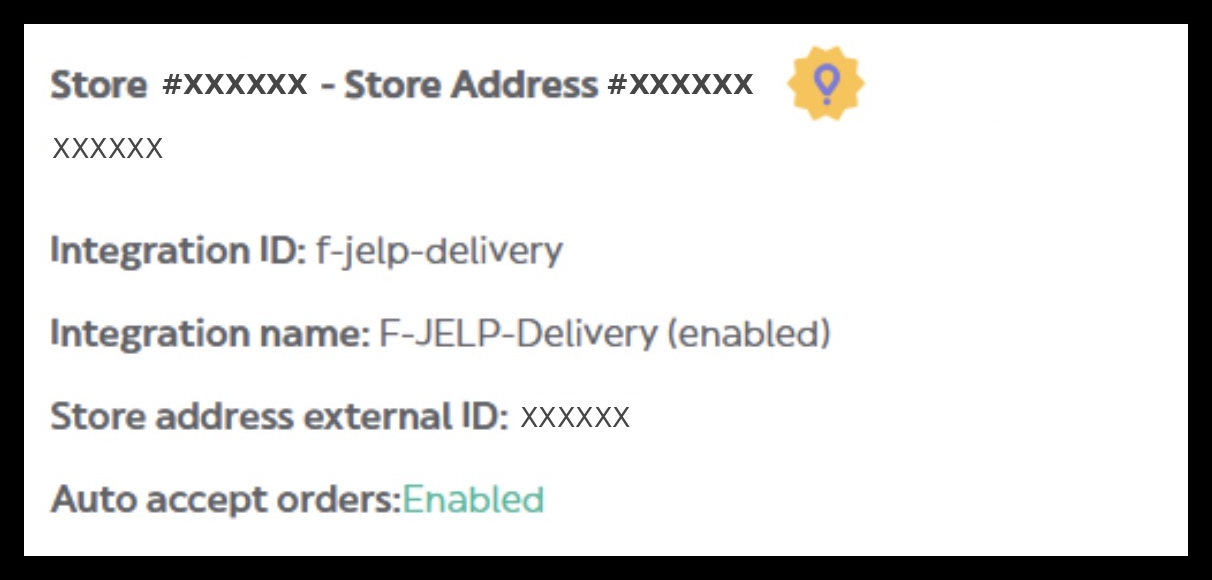
Parte 2: Comprobar la configuración en Glovo
Comprueba que la configuración de tu tienda en Glovo tiene estos valores:
| Configuración | Valor esperado |
|---|---|
| Integration ID | f-jelp-delivery |
| Integration Name | F-JELP-Delivery (enabled) |
| Auto accept orders | Enabled |
| Tipo de operación | GEN1 - Reparto propio |
| Estado de la integración | Activa |
Store address external ID | "El que Jelp de proporciono" |
Parte 3: Confirmación desde Jelp
- Envía al equipo de soporte de Jelp una captura de pantalla de la configuración final antes de empezar las pruebas. Así se reducen los tiempos de soporte y se evitan errores.
- El equipo de soporte de Jelp comprueba que tu tienda está dada de alta en Jelp Delivery con el nombre y la dirección correctos y que está lista para recibir pedidos.
Cómo comprobar que funciona
- Haz un pedido de prueba desde Glovo Marketplace.
- Comprueba que el pedido entra en Jelp Delivery y se asigna correctamente.
- Comprueba que el seguimiento (tracking) funciona y que los estados del pedido se sincronizan.
- Comprueba que la entrega se completa correctamente.
Lista final: integración activada por Glovo, f-jelp-delivery visible, estado enabled, Auto accept orders activado, tienda creada en Jelp Delivery, pedido de prueba correcto y estados sincronizados.
Problemas frecuentes
| Problema | Solución |
|---|---|
| La tienda no recibe pedidos | Lo más habitual es que tu Account Manager de Glovo no haya activado la integración para Jelp Delivery. Pídele que la active. |
| El Integration ID no coincide | Debe ser exactamente f-jelp-delivery. Pide a tu Account Manager de Glovo que lo revise. |
| La tienda no está en modo GEN1 | Confirma con tu Account Manager de Glovo que la tienda opera en modalidad GEN1 (reparto propio). |
| Los pedidos no se aceptan solos | Comprueba que Auto accept orders está activado (Enabled). |
A quién escalar
Si algo no funciona o tienes dudas, contacta con el equipo de soporte de Jelp:
- Correo: soporte@jelp.delivery
- WhatsApp (mensajes y llamadas): +52 664 615 8505
Para ayudarte más rápido, indica tu comercio, tu tienda de Glovo, el número de pedido y la fecha y hora (con tu zona horaria) y, si puedes, adjunta una captura de pantalla del error. Tapa cualquier token o clave antes de enviar la captura.
Si quieres que Bravos Delivery reparta tus pedidos, contacta con el equipo comercial de Jelp/Bravos para contratar el servicio.