Cómo configurar el webhook de Uber Direct en Jelp
Si tienes tu propia cuenta de Uber Direct, Jelp Delivery puede enviar tus pedidos a los repartidores de Uber según las reglas de asignación de tu cuenta. Para eso necesitamos dos cosas: tus credenciales de Uber Direct y el webhook, que es lo que permite que Uber Direct envíe a Jelp en tiempo real el estado de cada entrega y la ubicación del repartidor.
Importante: sin el webhook, Jelp no recibe las actualizaciones de Uber y los pedidos asignados a Uber pueden quedarse abiertos o sin actualizar su estado.
Para quién es
- Comercios que tienen una cuenta propia de Uber Direct y quieren usarla como flota dentro de Jelp Delivery.
Qué consigues
- Jelp puede asignar tus pedidos a Uber Direct según la prioridad y los tiempos que elijas en tus reglas de asignación.
- Ves en Jelp el estado de cada entrega y la ubicación del repartidor en tiempo real.
- Los pedidos se actualizan y se cierran solos cuando Uber completa la entrega.
Antes de empezar
- Una cuenta de Uber Direct activa y aprobada para entregas reales (modo producción). El precio, la cobertura, el contrato y la facturación de Uber Direct se acuerdan directamente entre tu empresa y Uber.
- Acceso al panel de Uber Direct, donde está el módulo Desarrollador. Si no ves el menú Desarrollador, consulta con el administrador de tu cuenta de Uber Direct.
- Saber en qué sucursales quieres usar Uber Direct.
Pasos
Parte 1: Consigue tus credenciales de Uber Direct
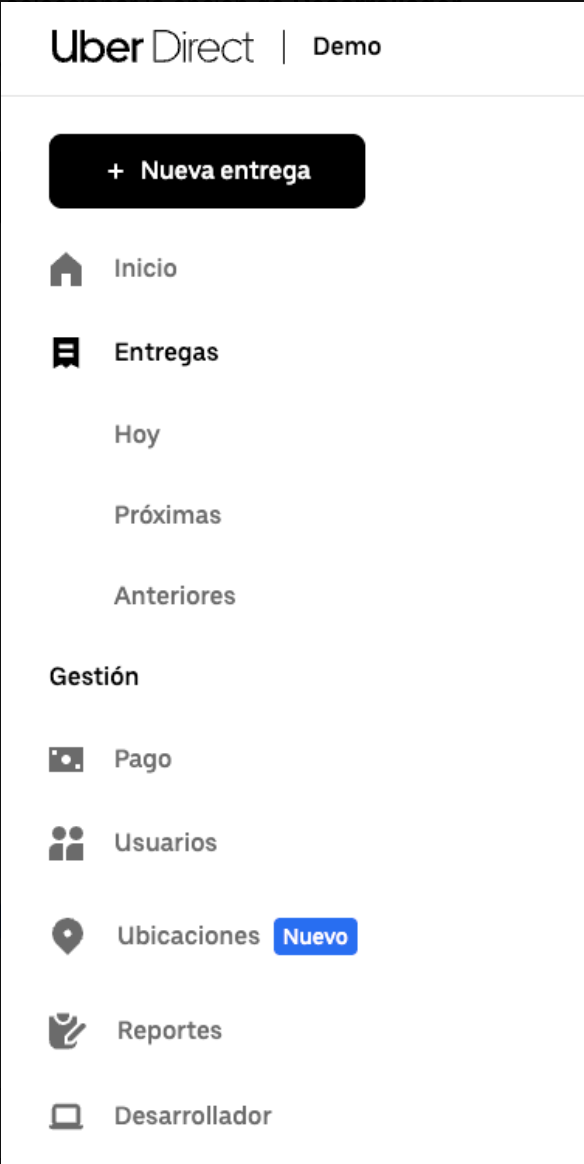
En el panel de Uber Direct, abre el módulo Desarrollador desde el menú de la izquierda.
Copia estos tres datos:
- Customer ID (identificador de tu organización en Uber Direct).
- Client ID.
- Client Secret.
Comprueba que estás en modo producción. Si arriba aparece el aviso de modo de prueba, esas credenciales son de prueba y no generan entregas reales.
Envía las credenciales al equipo de soporte de Jelp por el medio seguro que te indique nuestro equipo de soporte (no por grupos ni capturas de pantalla), y dinos a qué sucursales corresponden. El Client ID y el Client Secret son los mismos para toda la cuenta, pero el Customer ID puede cambiar si tu cuenta tiene varias organizaciones.
Seguridad: el Client Secret es una clave privada. No lo publiques en grupos ni lo envíes en capturas de pantalla.
Parte 2: Crea el webhook en Uber Direct
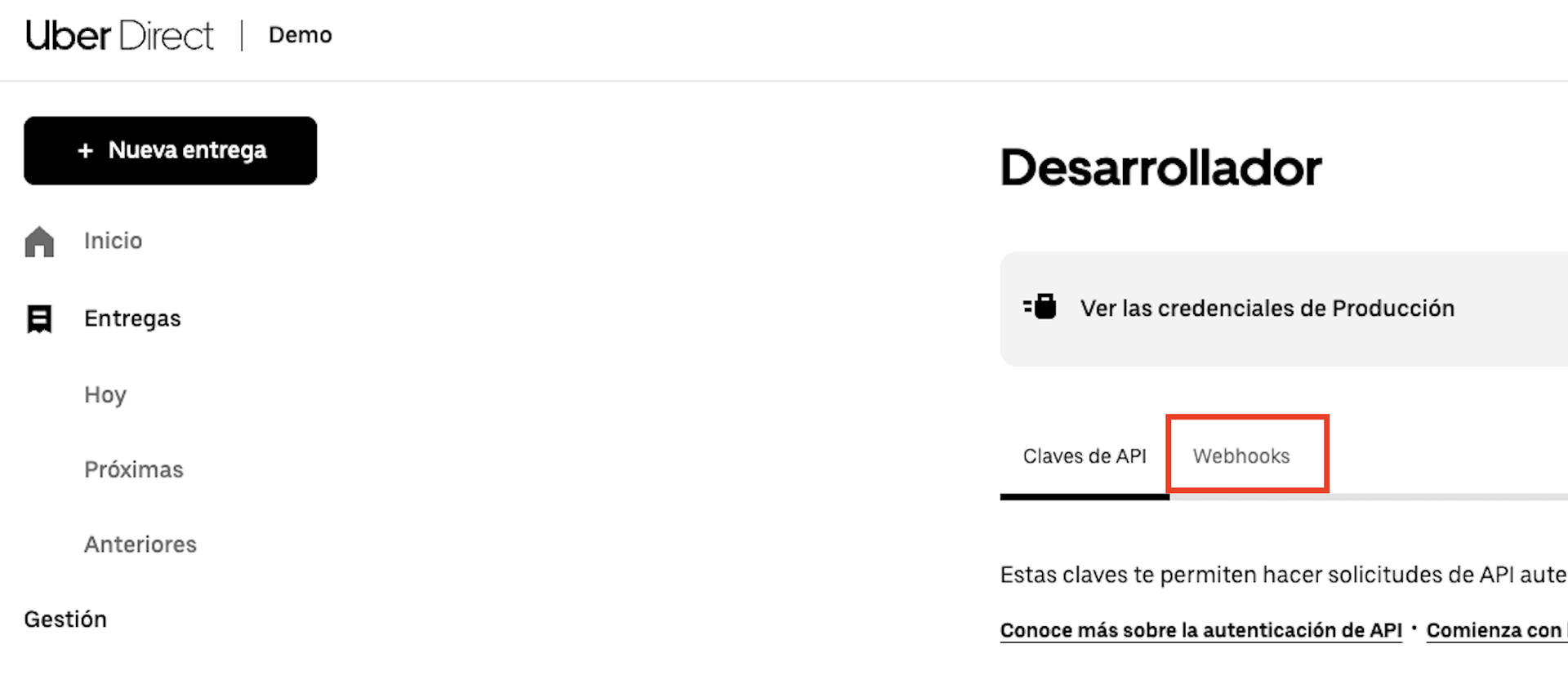
Dentro del módulo Desarrollador, haz clic en la pestaña Webhooks.
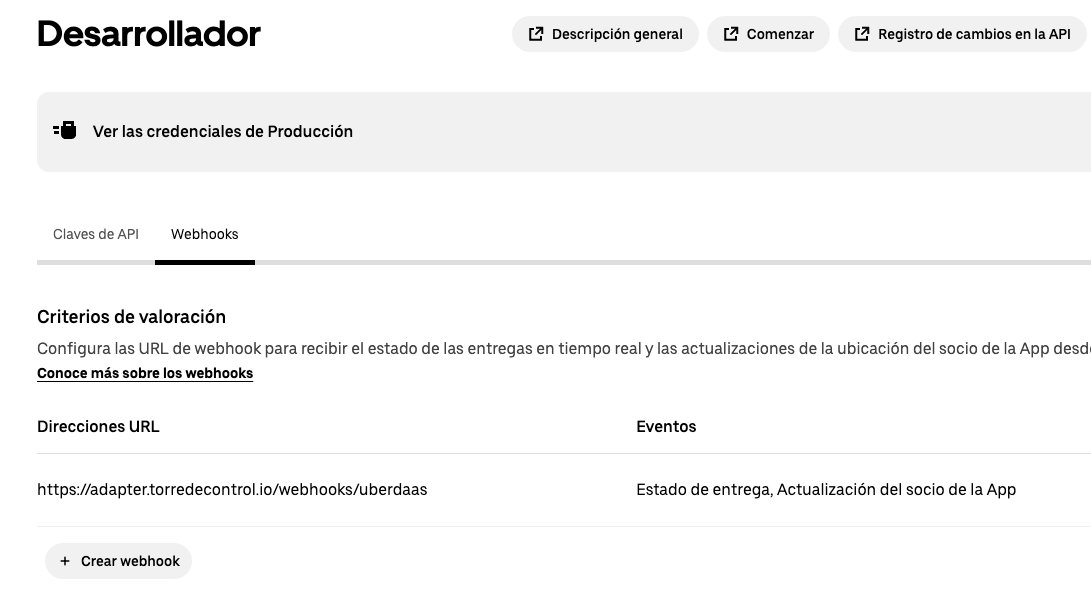
Haz clic en + Crear webhook.
Configúralo así:
- URL de webhook: https://adapter.torredecontrol.io/webhooks/uberdaas
- Eventos: event.delivery_status (Estado de entrega) y event.courier_update (Actualización del socio de la App).
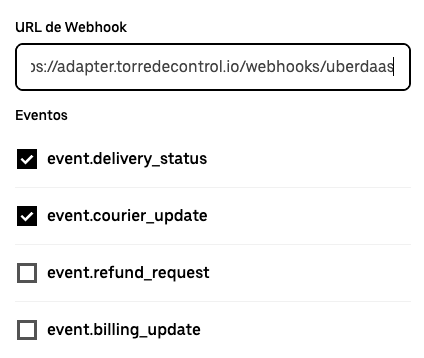
Guarda los cambios.
Nota: el webhook se configura una sola vez a nivel de cuenta. Si tu cuenta de Uber Direct ya lo tiene creado con esta URL y estos eventos, no hace falta repetirlo para cada sucursal.
Parte 3: Activación en Jelp
Con tus credenciales, el equipo de Jelp las da de alta en la configuración de tu cuenta y activa Uber Direct en las sucursales que nos indiques.
Dinos qué prioridad quieres darle a Uber Direct frente a tus otras flotas y cuánto tiempo debe esperar un pedido a que lo acepte una flota antes de pasar a la siguiente. Con eso ajustamos tus reglas de asignación.
Cómo comprobar que funciona
- En la pestaña Webhooks de Uber Direct aparece el webhook con la URL de arriba y los eventos «Estado de entrega, Actualización del socio de la App», como en la imagen del paso 7.
- El equipo de Jelp te confirma que tus credenciales están dadas de alta.
- Cuando se asigne el primer pedido a Uber Direct, en Jelp ves el repartidor asignado, los cambios de estado y su ubicación, y el pedido se cierra al entregarse.
Problemas frecuentes
| Problema | Solución |
|---|---|
| No me aparece el módulo Desarrollador o la pestaña Webhooks | Consulta con el administrador de tu cuenta de Uber Direct. Si aun así no aparece, solicita soporte a tu account manager de Uber. |
| Los pedidos asignados a Uber se quedan abiertos o no cambian de estado | Revisa que el webhook exista y que tenga exactamente la URL de arriba y los dos eventos (event.delivery_status y event.courier_update). Si está bien, escríbenos con el número de pedido. |
| No veo la ubicación del repartidor | Falta el evento event.courier_update en el webhook. Edítalo y añádelo. |
| Las credenciales no funcionan | Comprueba que son de modo producción y no de prueba, que copiaste los tres datos completos y que el Customer ID corresponde a la organización de esa sucursal. |
| Tengo varias sucursales | El Client ID y el Client Secret sirven para toda la cuenta. Indícanos qué sucursales debe cubrir Uber Direct y, si tienes varias organizaciones, el Customer ID de cada una. El webhook solo se crea una vez. |
| Uber Direct no acepta algunos pedidos | Depende de la cobertura y la disponibilidad de repartidores de Uber en tu zona. Si Uber no acepta a tiempo, el pedido pasa a la siguiente flota de tu regla de asignación. Podemos revisar contigo las prioridades y los tiempos. |
| El repartidor no encuentra la dirección | Asegúrate de que los pedidos llegan con la dirección completa (calle, número, piso y puerta) y con indicaciones claras para la entrega. |
¿Prefieres que lo configuremos nosotros?
Podemos hacer la configuración del webhook por ti. Para eso, invita al correo dev@jelp.delivery desde tu cuenta de Uber Direct, en la sección Usuarios, y avísanos cuando lo hayas hecho.
A quién escalar
Si algo no funciona o tienes dudas, contacta con el equipo de soporte de Jelp:
- Correo: soporte@jelp.delivery
- WhatsApp (mensajes y llamadas): +52 664 615 8505
Para ayudarte más rápido, indica tu comercio, la sucursal, el número de pedido y la fecha y hora (con tu zona horaria) y, si puedes, adjunta una captura de pantalla del error. Tapa cualquier clave o Client Secret antes de enviar la captura.